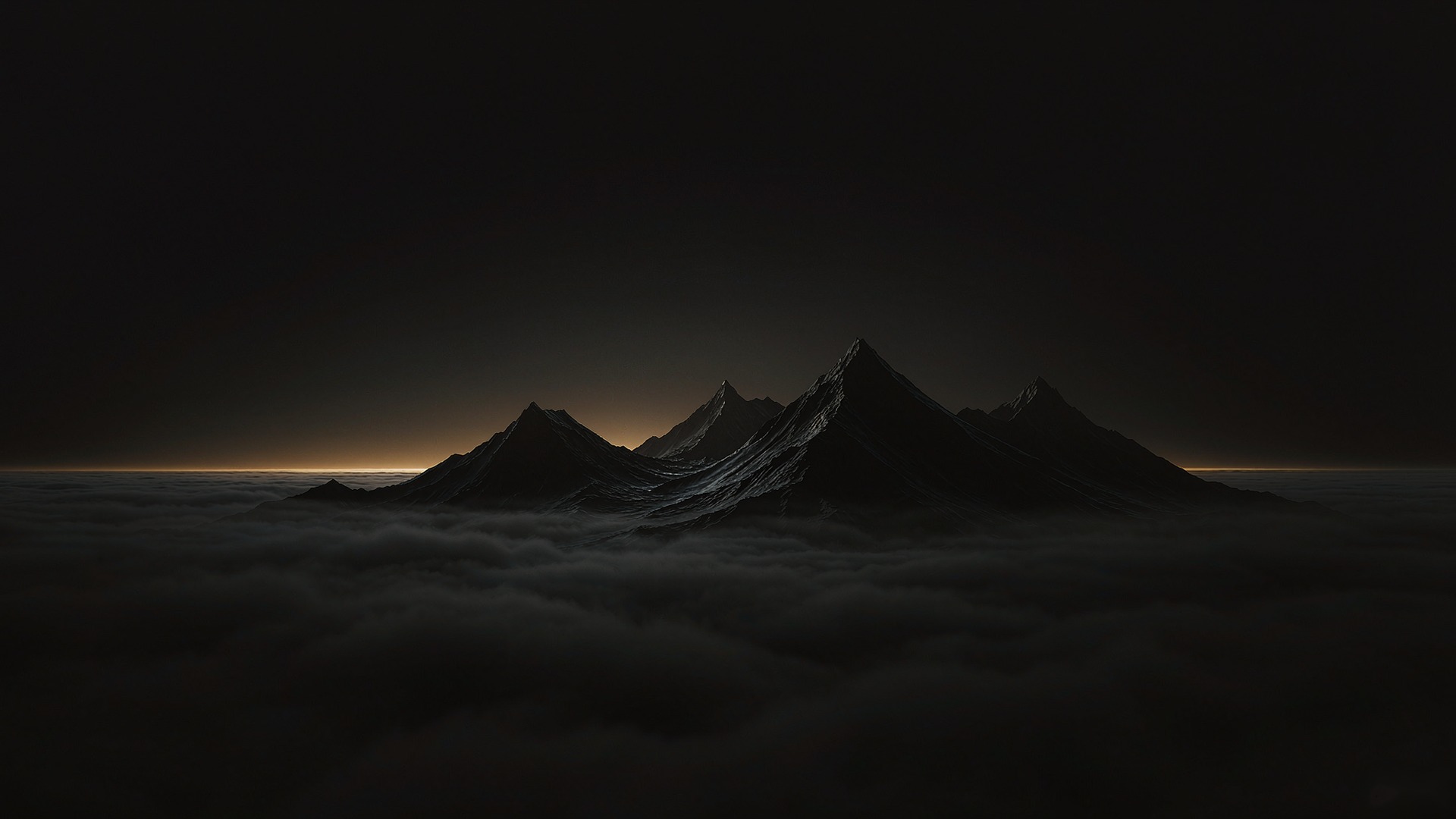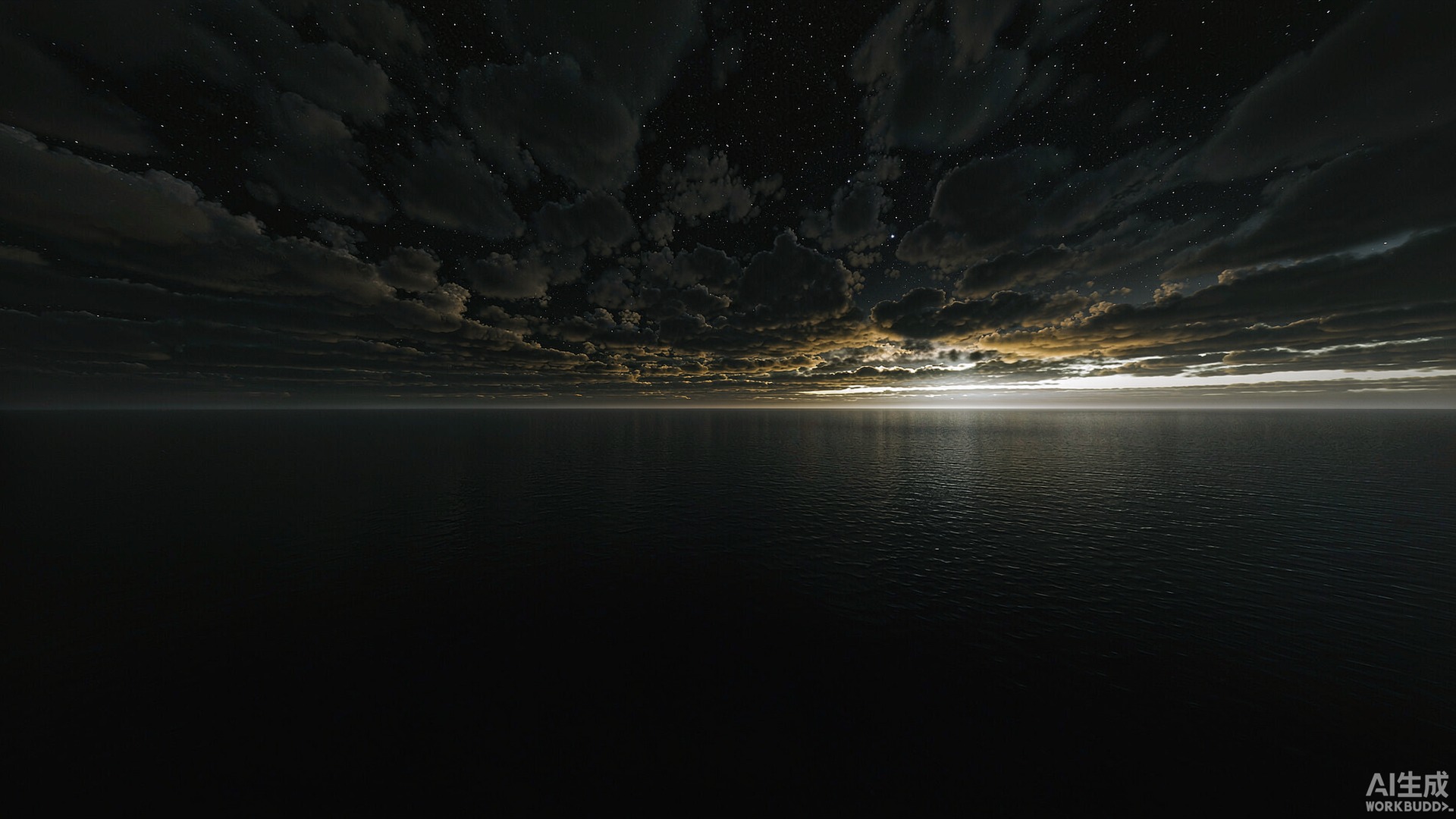
关于《静海星空》这张暗黑电脑壁纸
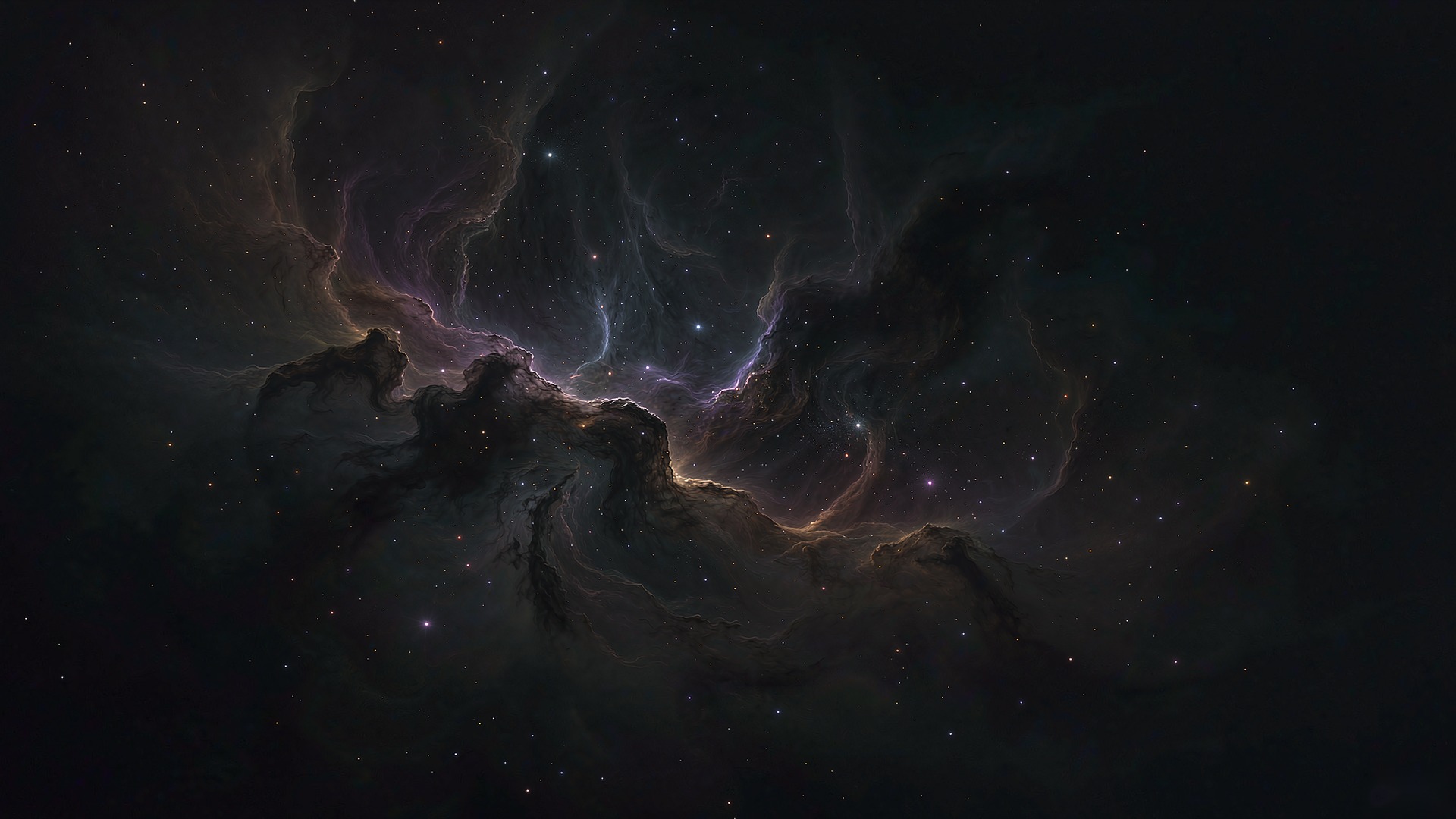
《静海星空》是本站暗黑电脑壁纸里偏极简、黑金方向的一张,画面把元素减到最少,让留白自己撑起画面,同时在纯黑底上用金色勾边,贵气但不张扬,以深空为底,让星点成为唯一的亮点。在构图与用光上,它走的是整体亮度压得很低,只留少量高光勾出轮廓,暗部层次比亮部更讲究的路子,深夜刷手机时最舒服,屏幕不会成为黑暗里的一块灯箱。情绪上,情绪偏沉静、克制,适合希望屏幕「退后一步」、把注意力留给图标与通知的人。标签侧重「极简、黑金、星空、海面」,可据此判断它更适合锁屏独享还是主屏衬底。本图为本站 AI 原创生成:先确定主题与构图,再迭代提示词与筛选,最后人工调色并裁到原生尺寸才上架,仅供个人非商业使用。
分辨率与使用方法
这张图输出为 1920 × 1080,是 16:9 宽屏原生比例,适配绝大多数笔记本与外接显示器。Windows 右键图片选择「设为桌面背景」、Mac 拖入「系统设置 → 墙纸」即可铺满整块屏幕,不会拉伸或留黑边。多显示器可在系统设置里为每块屏幕单独指定图片。推荐设置路径:下载原图 → Windows「个性化 → 背景」或 Mac「系统设置 → 墙纸」→ 选择填充/铺满 → 如有双屏再分别设置。原图无水印、不二次压缩,本站全部素材免费下载,无需注册与付费。使用建议一:觉得画面偏亮时,用「降低白点值」代替调低亮度,暗部细节不会一起丢掉。建议二:竖构图壁纸设置时不要双指放大,直接用系统默认裁切就不会变形。建议三:锁屏与主屏幕可以分别设置:锁屏用完整构图,主屏用透视裁切后的版本,两种观感一次拿满。
构图与锁屏安全区
把《静海星空》当成电脑壁纸时,先看它是否尊重屏幕安全区。若画面有明显引导线(公路、栏杆、光束),尽量让它指向安全区外的焦点,而不是直冲时钟。构图上优先保证上三分之一相对干净,这样系统时钟与日期不会压住关键主体。结合本分类气质(整体亮度压得很低,只留少量高光勾出轮廓,暗部层次比亮部更讲究),这张更适合「深夜刷手机时最舒服,屏幕不会成为黑暗里的一块灯箱」。设置预览阶段不要急着双指放大:先确认主体、时钟、底部按钮三者谁在抢位置,再做微调,比事后反复换图节省时间。
日常使用建议
这张图的另外几个关键词是海面、宽屏,可以当作挑选同系列时的线索。深色壁纸建议配合系统深色模式使用,通知卡片与控制中心会自动降低对比度,长时间阅读更省眼。混搭上,锁屏用层次更丰富的暗调,主屏换成更干净的近黑或细纹理,两屏之间会有呼应却不重复。夜间把亮度降到约百分之二十时再看一眼:若暗部发灰发脏,说明层次不够,应换一张暗部更干净的版本;若时间与主体都清晰,这张就可以长期留用。
本站如何筛选这张图
《静海星空》能出现在暗黑列表里,是因为通过了本站统一的上架检查。我们更看重「设成壁纸之后」的体验,而不是缩略图里一时的吸睛;因此会淘汰上半屏过花、文字安全区冲突的稿。同系列会控制色温与对比度落在相近区间,方便你锁屏、主屏混搭而不显拼贴。下载前可以先浏览同分类与相关指南,确认风格和用法符合你的桌面习惯;个人非商业使用可直接保存,商业用途请先通过站点公布的联系邮箱沟通授权。
常见问题
《静海星空》更适合锁屏还是主屏?
情绪偏沉静、克制,适合希望屏幕「退后一步」、把注意力留给图标与通知的人。实操上:锁屏用层次更丰富的暗调,主屏换成更干净的近黑或细纹理,两屏之间会有呼应却不重复。若你图标很多,优先把信息量大的版本放锁屏;主屏选更空的同色系,桌面会立刻整齐。
怎么设置成电脑桌面?
点击「免费下载」保存原图,Windows 右键图片选择「设为桌面背景」;Mac 拖入「系统设置 → 墙纸」并选择该图片即可。若多显示器,可在系统设置里为每块屏幕单独指定,避免拉伸。完整步骤:下载原图 → Windows「个性化 → 背景」或 Mac「系统设置 → 墙纸」→ 选择填充/铺满 → 如有双屏再分别设置。
《静海星空》适合什么电脑使用?
1920×1080 是 16:9 宽屏原生比例,适配绝大多数笔记本与外接显示器,Windows 右键图片选择「设为桌面背景」、Mac 拖入「系统设置 → 墙纸」即可铺满整块屏幕,不会拉伸或留黑边。多显示器可在系统设置里为每块屏幕单独指定图片。
多显示器可以设不同壁纸吗?
可以。Windows 在「个性化 → 背景」里为每台显示器单独指定图片;Mac 在「系统设置 → 墙纸」中按屏幕分别设置,双屏可以一深一浅做对比,也能让副屏用更安静的图减少干扰。
深色壁纸真的能省电吗?
在 OLED 屏幕上可以。OLED 像素自发光,显示纯黑时几乎不耗电,深色壁纸能明显降低屏幕功耗,同时减少夜间眩光。LCD 机型收益有限,但夜间护眼仍成立。
延伸阅读
同系列推荐