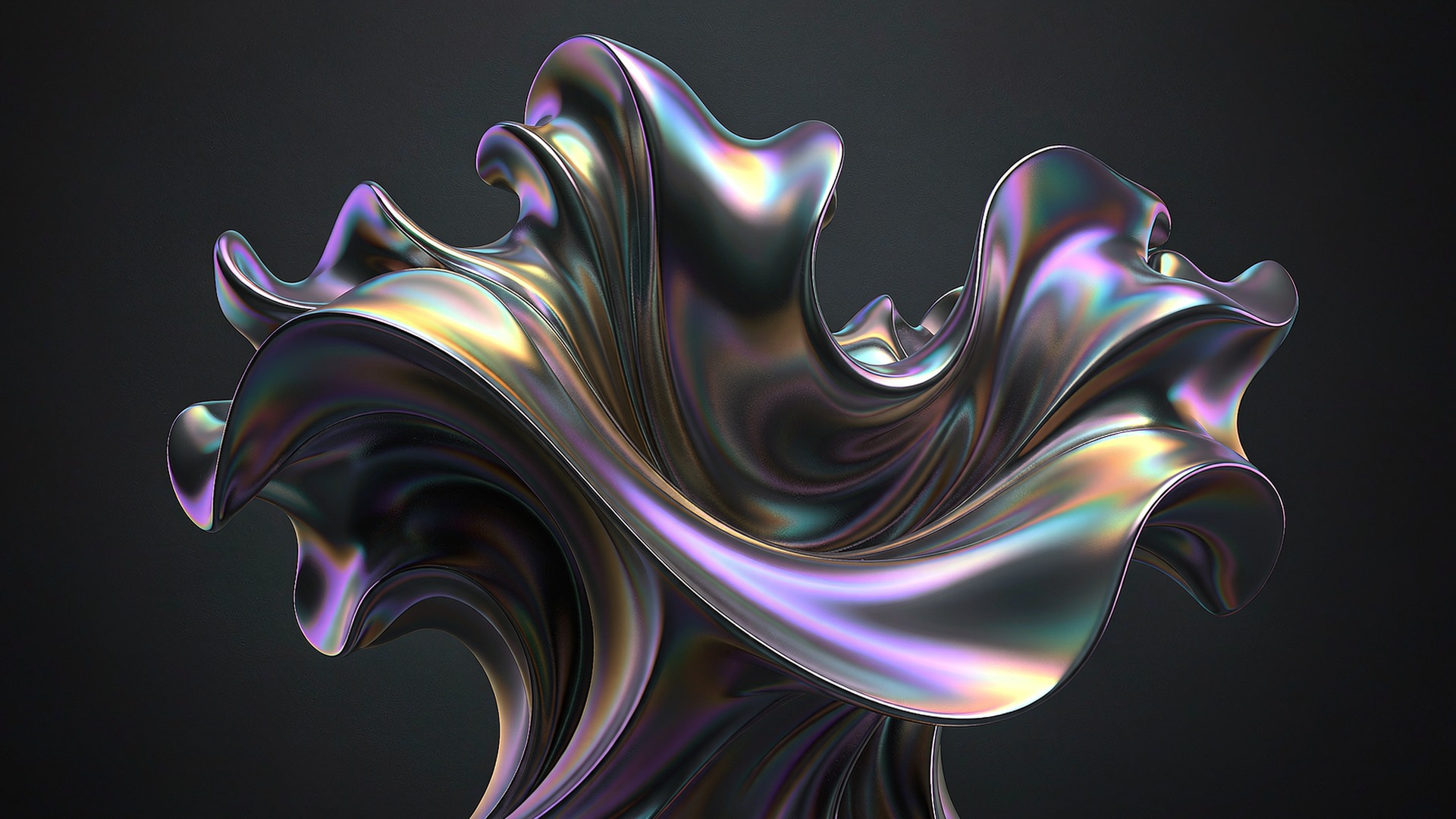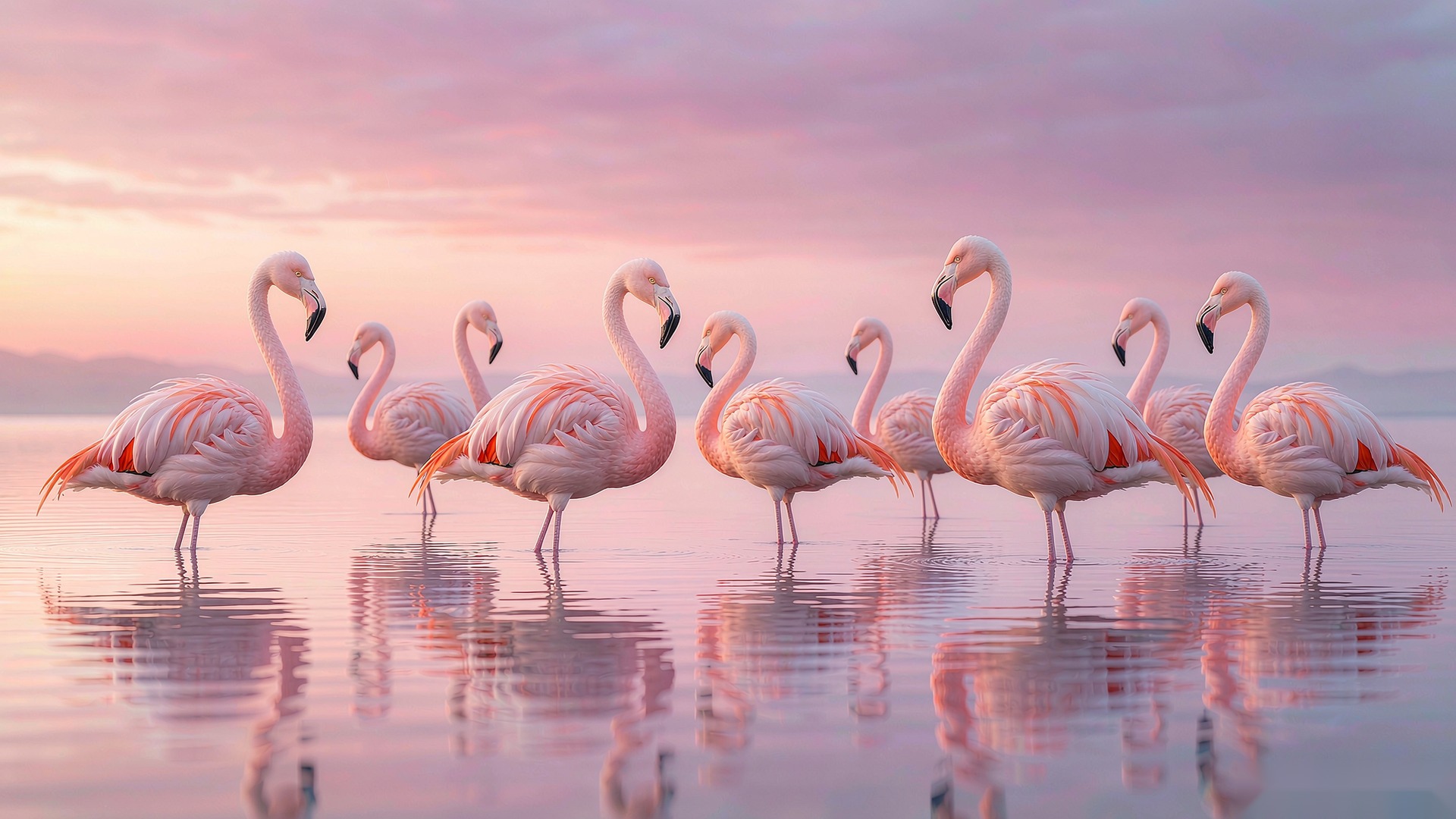
关于《晨光火烈鸟宽幕》这张潮流电脑壁纸
《晨光火烈鸟宽幕》是本站潮流电脑壁纸里偏火烈鸟、粉色方向的一张,画面借「火烈鸟」搭起骨架,细节围绕这一元素慢慢铺开,同时让「粉色」占据视觉中心,靠它定下整张图的调性,以「晨光」为视觉主线,把重心放在它的层次变化上。在构图与用光上,它走的是强调材质、配色与当下的视觉趣味,常带一点实验性的路子,适合想让手机看起来有态度的人,换图频率高也不容易腻。情绪上,新鲜感强、换图欲望高,适合把壁纸当季节性穿搭的人。标签侧重「火烈鸟、粉色、晨光、宽屏」,可据此判断它更适合锁屏独享还是主屏衬底。本图为本站 AI 原创生成:先确定主题与构图,再迭代提示词与筛选,最后人工调色并裁到原生尺寸才上架,仅供个人非商业使用。
分辨率与使用方法
这张图输出为 1920 × 1080,是 16:9 宽屏原生比例,适配绝大多数笔记本与外接显示器。Windows 右键图片选择「设为桌面背景」、Mac 拖入「系统设置 → 墙纸」即可铺满整块屏幕,不会拉伸或留黑边。多显示器可在系统设置里为每块屏幕单独指定图片。推荐设置路径:下载原图 → Windows「个性化 → 背景」或 Mac「系统设置 → 墙纸」→ 选择填充/铺满 → 如有双屏再分别设置。原图无水印、不二次压缩,本站全部素材免费下载,无需注册与付费。使用建议一:开启深色模式后,通知卡片与控制中心会自动压低亮度,深色壁纸的观感会更统一。建议二:觉得画面偏亮时,用「降低白点值」代替调低亮度,暗部细节不会一起丢掉。建议三:锁屏小组件尽量选同一色调,否则会打破壁纸本身的色彩平衡。
构图与锁屏安全区
把《晨光火烈鸟宽幕》当成电脑壁纸时,先看它是否尊重屏幕安全区。主体落在中下段时,锁屏可读性通常最好;特写类则要确认顶部没有抢戏的亮块。若画面有明显引导线(公路、栏杆、光束),尽量让它指向安全区外的焦点,而不是直冲时钟。结合本分类气质(强调材质、配色与当下的视觉趣味,常带一点实验性),这张更适合「适合想让手机看起来有态度的人,换图频率高也不容易腻」。设置预览阶段不要急着双指放大:先确认主体、时钟、底部按钮三者谁在抢位置,再做微调,比事后反复换图节省时间。
日常使用建议
这张图的另外几个关键词是宽屏、梦幻,可以当作挑选同系列时的线索。潮流类壁纸信息量偏大,建议锁屏关闭过多小组件,让画面主体完整呈现。混搭上,锁屏追新、主屏固定同色系极简,是兼顾新鲜与识别度的常用搭法。夜间把亮度降到约百分之二十时再看一眼:若暗部发灰发脏,说明层次不够,应换一张暗部更干净的版本;若时间与主体都清晰,这张就可以长期留用。
本站如何筛选这张图
《晨光火烈鸟宽幕》能出现在潮流列表里,是因为通过了本站统一的上架检查。同系列会控制色温与对比度落在相近区间,方便你锁屏、主屏混搭而不显拼贴。单张体积控制在约 1.5MB 以内,在清晰与加载速度之间取平衡,避免社交平台二次压缩那类损伤。下载前可以先浏览同分类与相关指南,确认风格和用法符合你的桌面习惯;个人非商业使用可直接保存,商业用途请先通过站点公布的联系邮箱沟通授权。
常见问题
《晨光火烈鸟宽幕》适合什么电脑使用?
1920×1080 是 16:9 宽屏原生比例,适配绝大多数笔记本与外接显示器,Windows 右键图片选择「设为桌面背景」、Mac 拖入「系统设置 → 墙纸」即可铺满整块屏幕,不会拉伸或留黑边。多显示器可在系统设置里为每块屏幕单独指定图片。
多显示器可以设不同壁纸吗?
可以。Windows 在「个性化 → 背景」里为每台显示器单独指定图片;Mac 在「系统设置 → 墙纸」中按屏幕分别设置,双屏可以一深一浅做对比,也能让副屏用更安静的图减少干扰。
《晨光火烈鸟宽幕》更适合锁屏还是主屏?
新鲜感强、换图欲望高,适合把壁纸当季节性穿搭的人。实操上:锁屏追新、主屏固定同色系极简,是兼顾新鲜与识别度的常用搭法。若你图标很多,优先把信息量大的版本放锁屏;主屏选更空的同色系,桌面会立刻整齐。
怎么设置成电脑桌面?
点击「免费下载」保存原图,Windows 右键图片选择「设为桌面背景」;Mac 拖入「系统设置 → 墙纸」并选择该图片即可。若多显示器,可在系统设置里为每块屏幕单独指定,避免拉伸。完整步骤:下载原图 → Windows「个性化 → 背景」或 Mac「系统设置 → 墙纸」→ 选择填充/铺满 → 如有双屏再分别设置。
潮流壁纸多久换一次比较好?
没有硬性标准。一般按季节或心情更换,一到两周换一张能保持新鲜感;也可以锁屏常换、主屏固定,兼顾新鲜与识别度。
延伸阅读
同系列推荐