关于《一线之隔》这张极简手机壁纸
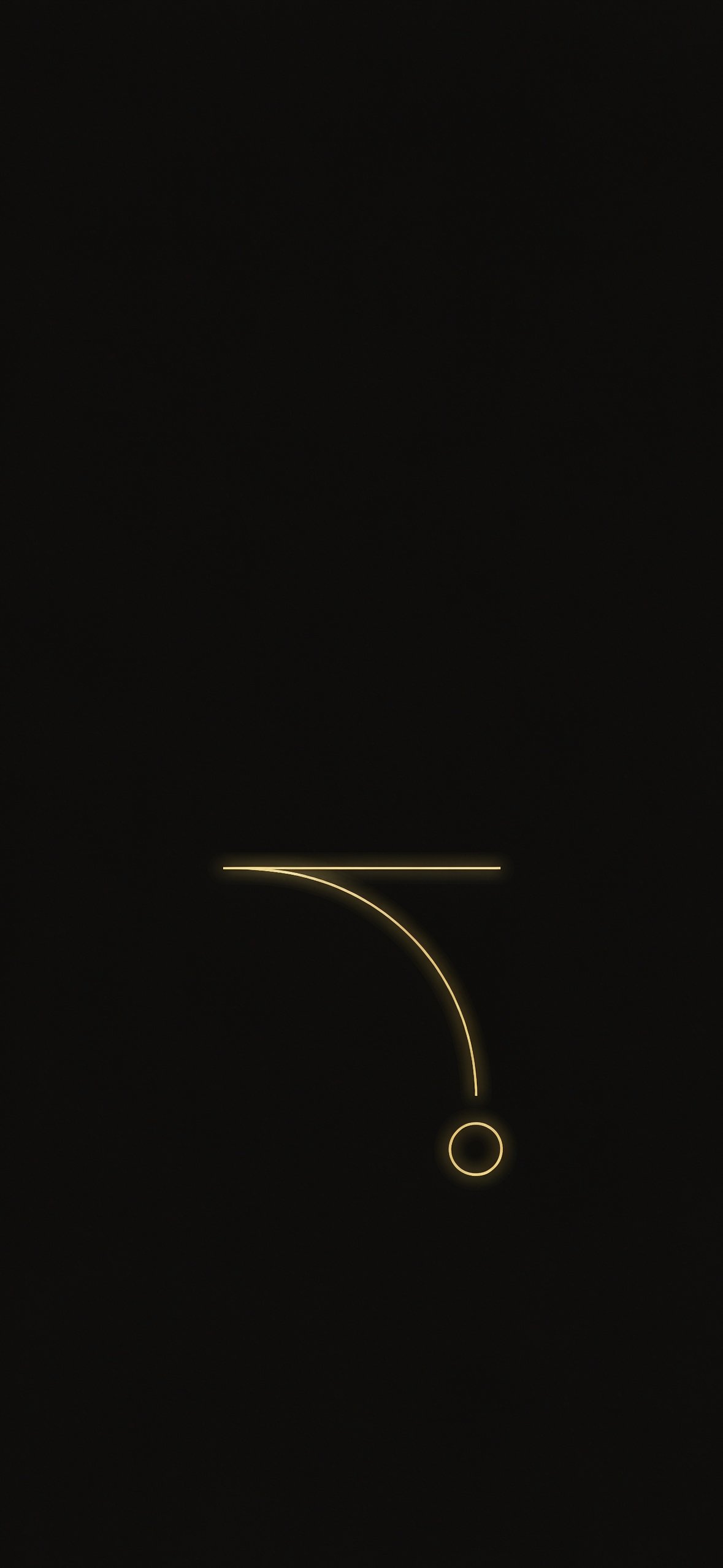
《一线之隔》是本站极简壁纸里偏极简、线条方向的一张,画面把元素减到最少,让留白自己撑起画面,同时用细线勾勒形体,节奏由疏密决定,借「纯黑」搭起骨架,细节围绕这一元素慢慢铺开。在构图与用光上,它走的是大面积留白,元素被减到最少,靠比例和间距撑住画面的路子,适合图标多、组件多的桌面,画面留空刚好给图标让位。情绪上,观感干净、从容,适合喜欢「高级感来自克制」而不是堆料的人。标签侧重「极简、线条、纯黑」,可据此判断它更适合锁屏独享还是主屏衬底。本图为本站 AI 原创生成:先确定主题与构图,再迭代提示词与筛选,最后人工调色并裁到原生尺寸才上架,仅供个人非商业使用。
分辨率与使用方法
这张图输出为 1179 × 2556,是 iPhone 14 / 15 / 16 系列的原生比例(约 9:19.5)。下载后直接设置即可满屏,不会拉伸变形或出现留白;安卓机型在相册中简单裁切后同样适用。设置预览里若系统默认放大,用双指缩回原始大小再微调位置,观感会明显更稳。推荐设置路径:保存到相册 → 打开「设置 → 墙纸 → 加入新的壁纸」或在照片里选「用作壁纸」→ 分别确认锁屏与主屏幕 → 按需关闭视角缩放。原图无水印、不二次压缩,本站全部素材免费下载,无需注册与付费。使用建议一:竖构图壁纸设置时不要双指放大,直接用系统默认裁切就不会变形。建议二:同一色系准备两到三张轮换,比突然切到高饱和风格更不容易审美疲劳。建议三:想突出锁屏时间,可把它放在画面上三分之一处,主体保持在下半部。
构图与锁屏安全区
把《一线之隔》当成壁纸时,先看它是否尊重屏幕安全区。若画面有明显引导线(公路、栏杆、光束),尽量让它指向安全区外的焦点,而不是直冲时钟。构图上优先保证上三分之一相对干净,这样系统时钟与日期不会压住关键主体。结合本分类气质(大面积留白,元素被减到最少,靠比例和间距撑住画面),这张更适合「适合图标多、组件多的桌面,画面留空刚好给图标让位」。设置预览阶段不要急着双指放大:先确认主体、时钟、底部按钮三者谁在抢位置,再做微调,比事后反复换图节省时间。
日常使用建议
若你想继续在同一气质里挑图,优先看同分类下标签接近的条目。极简类壁纸最怕图标堆满,建议主屏幕控制在两屏以内,或启用大尺寸小组件强化留白节奏。混搭上,锁屏可保留一个小焦点(细线、几何块),主屏用更空的同色系,避免两屏都花。夜间把亮度降到约百分之二十时再看一眼:若暗部发灰发脏,说明层次不够,应换一张暗部更干净的版本;若时间与主体都清晰,这张就可以长期留用。
本站如何筛选这张图
《一线之隔》能出现在极简列表里,是因为通过了本站统一的上架检查。上架前会检查:原生比例裁切是否变形、暗部是否脏噪、高光是否溢出、小尺寸缩略图是否可辨。我们更看重「设成壁纸之后」的体验,而不是缩略图里一时的吸睛;因此会淘汰上半屏过花、文字安全区冲突的稿。下载前可以先浏览同分类与相关指南,确认风格和用法符合你的桌面习惯;个人非商业使用可直接保存,商业用途请先通过站点公布的联系邮箱沟通授权。
常见问题
《一线之隔》适合什么手机使用?
1179×2556 是 iPhone 14 / 15 / 16 系列的原生比例(约 9:19.5),下载后直接设置即可满屏,不会拉伸变形或出现留白;安卓机型在相册中简单裁切后同样适用。设置预览里若系统默认放大,用双指缩回原始大小再微调位置,观感会明显更稳。
可以设置成锁屏和主屏两张不同的吗?
可以。iOS 支持分别指定锁屏与主屏幕壁纸,常见做法是用同一张图的不同裁切,或锁屏用完整构图、主屏用简化版本。结合本张《一线之隔》的气质,锁屏可保留一个小焦点(细线、几何块),主屏用更空的同色系,避免两屏都花。
《一线之隔》更适合锁屏还是主屏?
观感干净、从容,适合喜欢「高级感来自克制」而不是堆料的人。实操上:锁屏可保留一个小焦点(细线、几何块),主屏用更空的同色系,避免两屏都花。若你图标很多,优先把信息量大的版本放锁屏;主屏选更空的同色系,桌面会立刻整齐。
怎么把壁纸保存到手机?
点击「免费下载」打开原图,长按图片选择「保存到相册」,再到系统「设置 → 墙纸」中选取即可,锁屏与主屏幕都能使用。也可在照片 App 打开大图后点分享 →「用作壁纸」。保存到相册 → 打开「设置 → 墙纸 → 加入新的壁纸」或在照片里选「用作壁纸」→ 分别确认锁屏与主屏幕 → 按需关闭视角缩放。
极简壁纸会不会显得单调?
不会。极简壁纸的价值在于不抢戏,图标、小组件和时间日期才是主角;想增加变化,可以锁屏用极简、主屏用有内容的款式混搭,或每隔两周换一张同色系不同构图。
延伸阅读
同系列推荐